
Как провести репетицию с удалённым спикером
Зелёный индикатор встречи показывает, что собеседник подключился. Для выступления предстоит проверить ещё четыре вещи: слышит ли его аудитория, слышит ли он зал, кто листает слайды и кто возвращает слово ведущему.
 5.0 · Отзывы
Назначьте один канал для разговора с залом
Репетируйте с того места и устройства, с которых выступит докладчик. В зале подключите к встрече рабочий компьютер и проверьте в приложении выбранные устройства ввода и вывода. Если второй ноутбук нужен для слайдов или чата, проверьте, что его микрофон и динамики выключены. Особенно легко пропустить динамик, когда ноутбук стоит у оператора за сценой.
Например, в Teams второй аппарат можно добавить к действующей встрече или перенести на него звонок. Перед подключением выберите нужный вариант. Если требуется только показать файл с другого устройства, сначала убедитесь, что основной компьютер остался в звонке. Инструкция Microsoft по второму устройству.
Проверьте два направления разными фразами
Попросите спикера назвать город и тему доклада. Человек у последнего ряда должен разобрать оба слова через колонки. Затем ведущий задаёт вопрос в свой рабочий микрофон, а спикер отвечает по смыслу. Ответ «вас слышно» сам по себе мало что говорит: спикер мог услышать оператора через встроенный микрофон ноутбука. Проверьте отдельно микрофон, которым будут пользоваться слушатели.
Если докладчик слышит свой голос с задержкой, попросите оператора проверить, какой сигнал уходит обратно в звонок. В него должны попадать вопросы из зала. Голос спикера, уже пришедший через приложение, повторно передавать ему не нужно. После изменения сделайте тот же обмен фразами ещё раз.
Помочь с выбором техники?
Оставьте номер. Обсудим вашу площадку и подскажем, что подойдёт.
Договоритесь, кто перелистывает презентацию
Пусть докладчик покажет первый слайд, перейдёт к диаграмме в середине и вернётся на предыдущий. Проверьте результат на экране, который видят гости. Оператор на своём ноутбуке может видеть правильное окно, пока на экране в зале остаётся сетка участников. Для видеофрагмента отдельно проиграйте несколько секунд со звуком.
Удобный резерв — локальная копия презентации с той же нумерацией. Если демонстрация перестанет работать, ведущий объявляет короткую паузу, оператор открывает файл, а спикер говорит «слайд семь». На репетиции проделайте этот переход один раз. Запишите имя файла рядом со временем включения в программе.
Отыграйте начало и конец
Начните с фразы, которую ведущий произнесёт на сцене. Например, «Ирина, как изменился маршрут гостей после реконструкции?». Спикер отвечает, показывает один слайд и передаёт слово обратно. Ведущий подхватывает разговор, оператор убирает окно встречи с большого экрана. Так обнаруживаются паузы, которых нет при обычной проверке «раз-два».
Заранее обменяйтесь резервным контактом и договоритесь, кто примет решение при обрыве. Если остаётся только голосовая связь, можно продолжить с локальными слайдами. Если пропал и голос, ведущему нужна следующая реплика программы, а оператору — время для восстановления связи. Для вопросов после включения подготовьте порядок передачи микрофона в зале.
Смотрите также
Полезно почитать
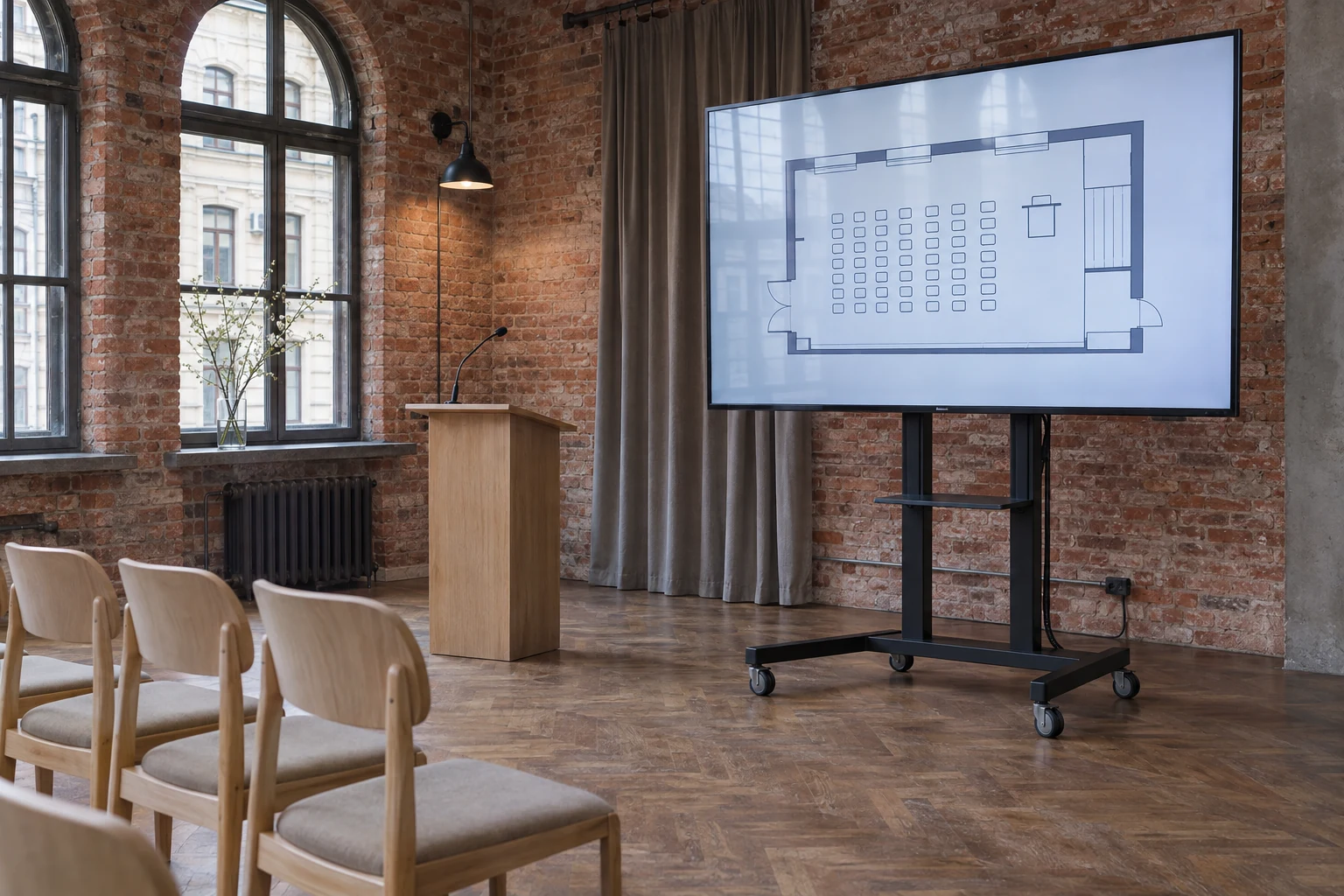 ТелевизорыКак подготовить слайды для большого экранаПроверьте, смогут ли зрители прочитать слайды с дальних мест и увидят ли они нужный кадр в нужный момент.
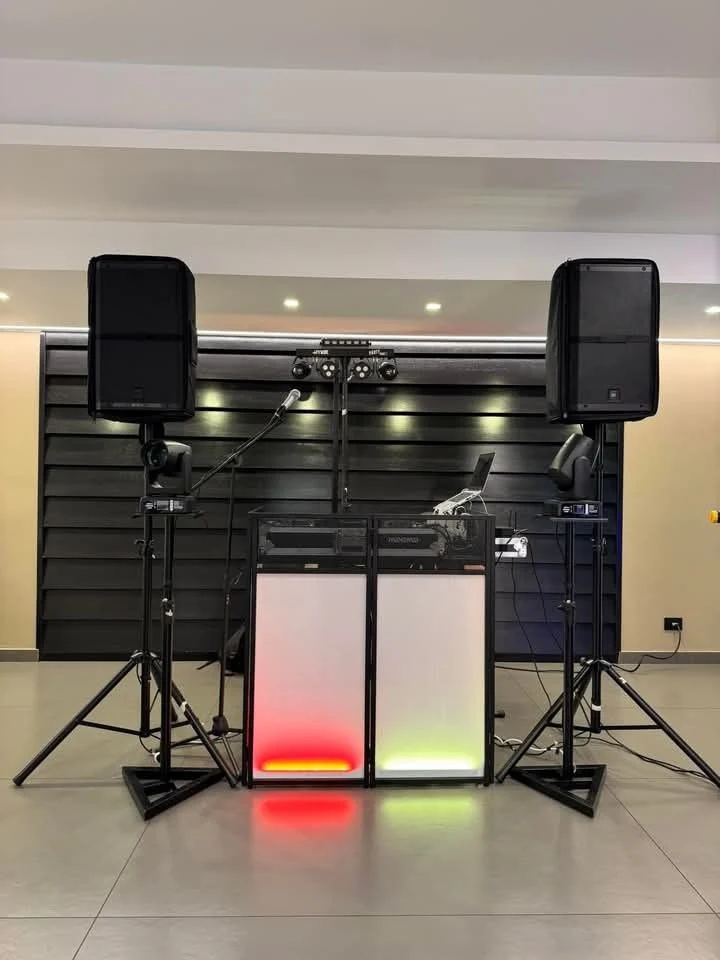 ЗвукКак организовать вопросы из залаВедущий дал слово третьему ряду, а микрофон ещё у двери. Эту паузу проще убрать на репетиции. До открытия зала договоритесь, кто выбирает следующего слушателя и как к нему попадёт микрофон.
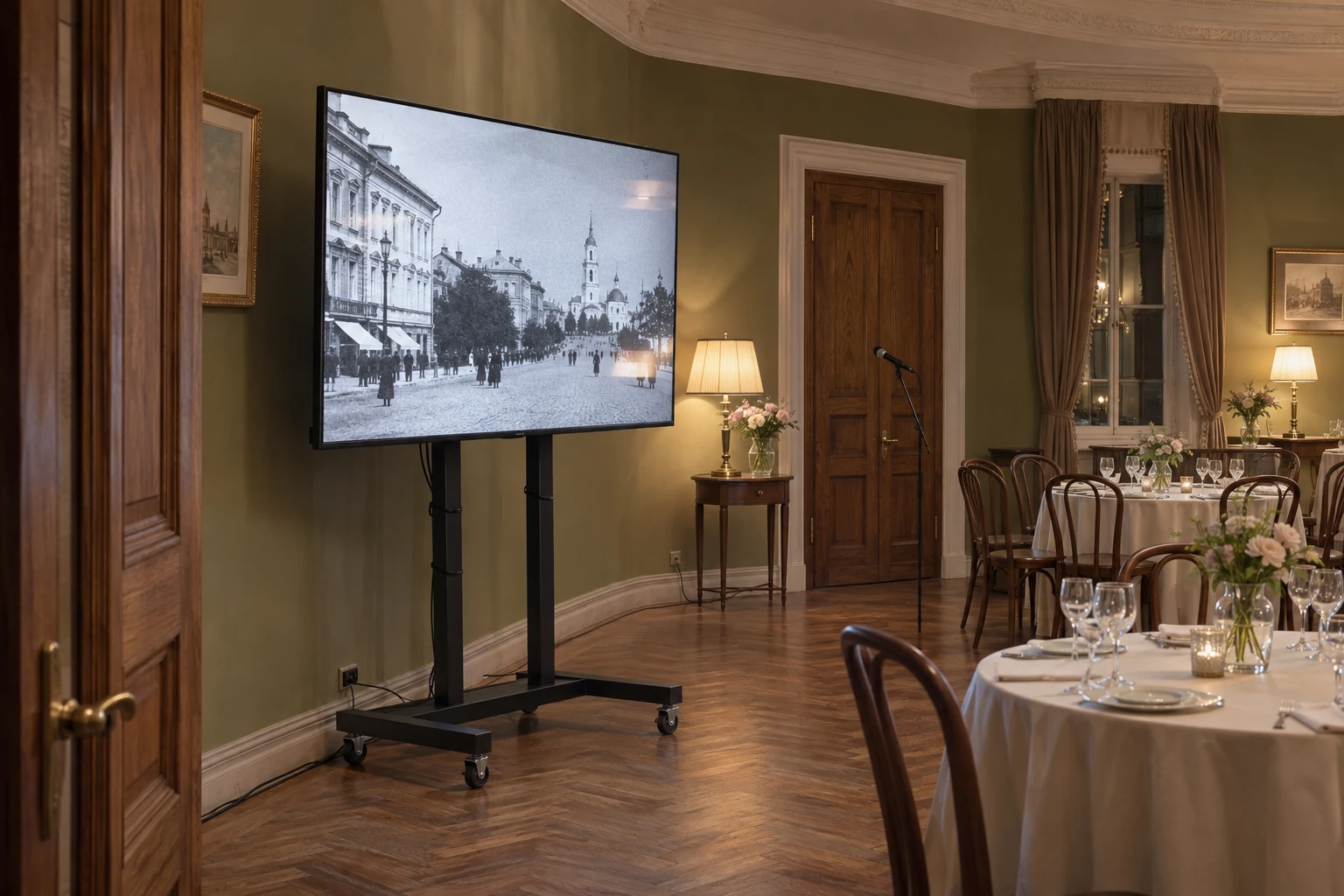 ТелевизорыКак собрать фото-слайд-шоу на банкетОтберите семейные кадры, соберите из них историю и проверьте, успевают ли гости узнавать людей и читать подписи.
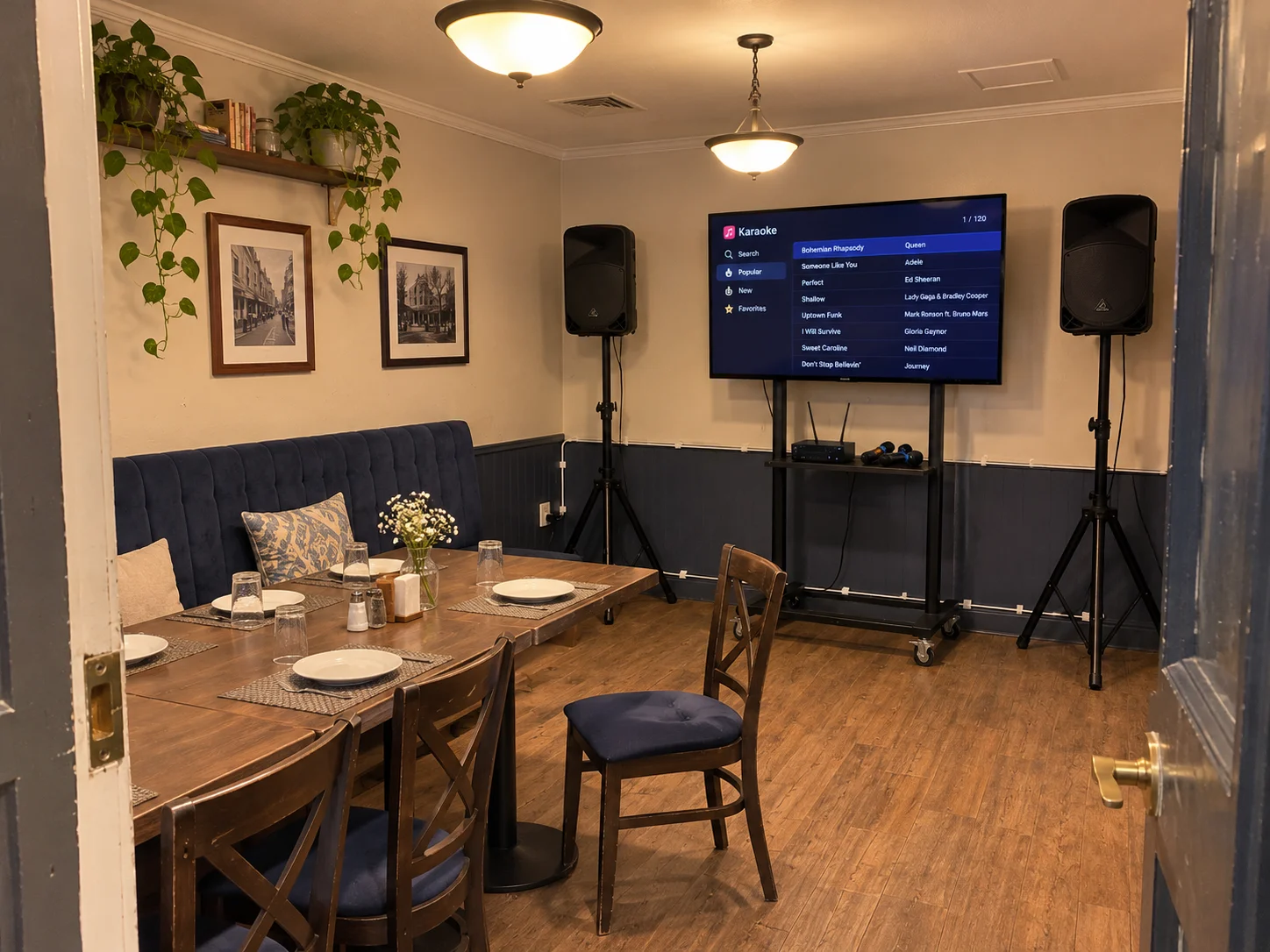 КараокеКак вывести караоке на телевизор и подключить звукСпособы вывести караоке на большой экран, развести текст и звук по разным устройствам и убрать задержку.
Остались вопросы?
Оставьте номер телефона. Можно уточнить наличие, доставку или подключение техники.
5,0рейтинг на Авито
Отзывы клиентов с Авито
Всё привезли вовремя, быстро настроили. Работало без сбоев всю ночь.
Звук мощный, но не режет слух. Свет красивый, всё понравилось.
Караоке, ТВ, колонки и свет — всё в одном наборе. Очень удобно.