
Как подключить колонку к ноутбуку: Bluetooth, кабель, звуковая карта
Три способа подключить колонку к ноутбуку, как переключить вывод звука и почему сопряжение иногда не срабатывает.
 5.0 · Отзывы
Ноутбук — самый удобный источник музыки: плейлист, презентация, ролик, караоке-трек. Осталось вывести звук на колонку. Способов три, и у каждого свои тонкости.
Bluetooth: сопряжение за минуту
Сначала включите колонку и переведите её в режим сопряжения. Обычно для этого нужно удерживать кнопку Bluetooth, пока индикатор не начнёт мигать. У некоторых моделей есть отдельная кнопка Pair.
Дальше на ноутбуке:
- Откройте «Параметры» → «Bluetooth и устройства».
- Включите Bluetooth, если он выключен.
- Нажмите «Добавить устройство» → «Bluetooth».
- Найдите колонку в списке и выберите её.
- Дождитесь подписи «Подключено» и проверьте звук.
На macOS путь похож: «Системные настройки» → «Bluetooth», затем наушники или динамики в списке.
Если колонка не появляется, перезапустите сопряжение: выключите и снова включите колонку, затем обновите список на ноутбуке. Иногда мешает ранее подключённый телефон — отключите Bluetooth на нём.
Про задержку. Bluetooth передаёт звук с паузой в доли секунды. Для музыки это незаметно, для видео картинка начинает отставать от звука. В плеерах есть настройка синхронизации звука, помогает на 100–200 мс.
Помочь с выбором техники?
Оставьте номер. Обсудим вашу площадку и подскажем, что подойдёт.
Кабель 3,5 мм и RCA
Проводной вариант надёжнее: нет задержки, нет разряда батареи, звук не пропадает.
Mini-jack — mini-jack. Кабель 3,5 мм в разъём для наушников на ноутбуке и в AUX на колонке. Самый простой путь.
Mini-jack — RCA. Если на колонке тюльпаны, нужен кабель с mini-jack на два RCA. Белый разъём — левый канал, красный — правый.
Два RCA — два RCA. Такой кабель соединяет колонки между собой или выход пульта со входом колонки.
Разъём для наушников на ноутбуке часто совмещён с микрофоном. Если звука нет, а наушники работают, дело не в кабеле — смотрите настройки вывода или тип разъёма.
USB-звуковая карта
Встроенный выход ноутбука шумит и ловит наводки от блока питания. Внешняя USB-звуковая карта решает это и добавляет нужные разъёмы.
Что она даёт:
- отдельные линейные выходы вместо одного гнезда для наушников;
- разъёмы XLR или jack для микрофона;
- регулятор уровня под рукой;
- гальваническую развязку, а значит, меньше фона.
Подключение простое: карта в USB-порт, колонки в её выходы, ноутбук видит карту как новое устройство вывода. Драйверы обычно не нужны.
Ноутбук не видит колонку: что проверить
Пройдите по списку сверху вниз — до проблемы доберётесь за пару минут.
| Симптом | Вероятная причина | Что сделать |
|---|---|---|
| Колонки нет в списке Bluetooth | Не включён режим сопряжения | Удержать кнопку Pair до быстрого мигания |
| Устройство есть, но звука нет | Вывод звука идёт на другое устройство | Выбрать колонку в настройках звука |
| Звук есть, но тихий | Громкость не поднята на колонке или в микшере | Поднять оба регулятора |
| Треск и щелчки | Плохой кабель или разъём | Заменить кабель, проверить штекер |
| Звук пропадает | Bluetooth-связь теряется | Убрать препятствия, подойти ближе |
| Гул при зарядке ноутбука | Петля заземления | Отключить зарядку или использовать развязку |
Если колонка видна, но подключаться не хочет, удалите её из списка устройств и добавьте заново. Это сбрасывает старый ключ сопряжения.
Как переключить вывод звука
Windows: щёлкните по значку динамика в трее и выберите нужное устройство. Полный список — в «Параметры» → «Система» → «Звук».
macOS: «Системные настройки» → «Звук» → «Вывод». Выберите колонку или звуковую карту.
Полезно помнить: приложения могут держать своё устройство вывода. Если браузер играет в колонку, а плеер молчит, проверьте настройки звука внутри самого плеера. В Windows для этого есть «Микшер громкости»: там видно уровень каждого приложения отдельно.
Компьютерные колонки и концертные
Разница не только в размере.
| Тип | Входы | Для чего подходит |
|---|---|---|
| Компьютерные 2.0 | mini-jack, USB | Комната, переговоры, фоновая музыка |
| Портативная | Bluetooth, AUX, microSD | Пикник, выезд, небольшое помещение |
| Активная концертная | XLR, jack, иногда RCA | Зал, мероприятие, живой звук |
| Сабвуфер с сателлитами | RCA, XLR, jack | Танцы, вечеринка, плотный низ |
Компьютерные колонки не стоит нагружать залом на сто человек: они не дадут нужного давления и быстро упрутся в предел. Для помещения от 60 м² смотрите активные концертные модели.
Помочь с выбором техники?
Оставьте номер. Обсудим вашу площадку и подскажем, что подойдёт.
Частые вопросы
Почему ноутбук не находит колонку по Bluetooth?
Что делать с задержкой звука по Bluetooth?
Можно ли подключить колонку через USB?
Какой кабель нужен для колонки с тюльпанами?
Почему звук идёт из динамиков ноутбука, а не из колонки?
Смотрите также
Полезно почитать
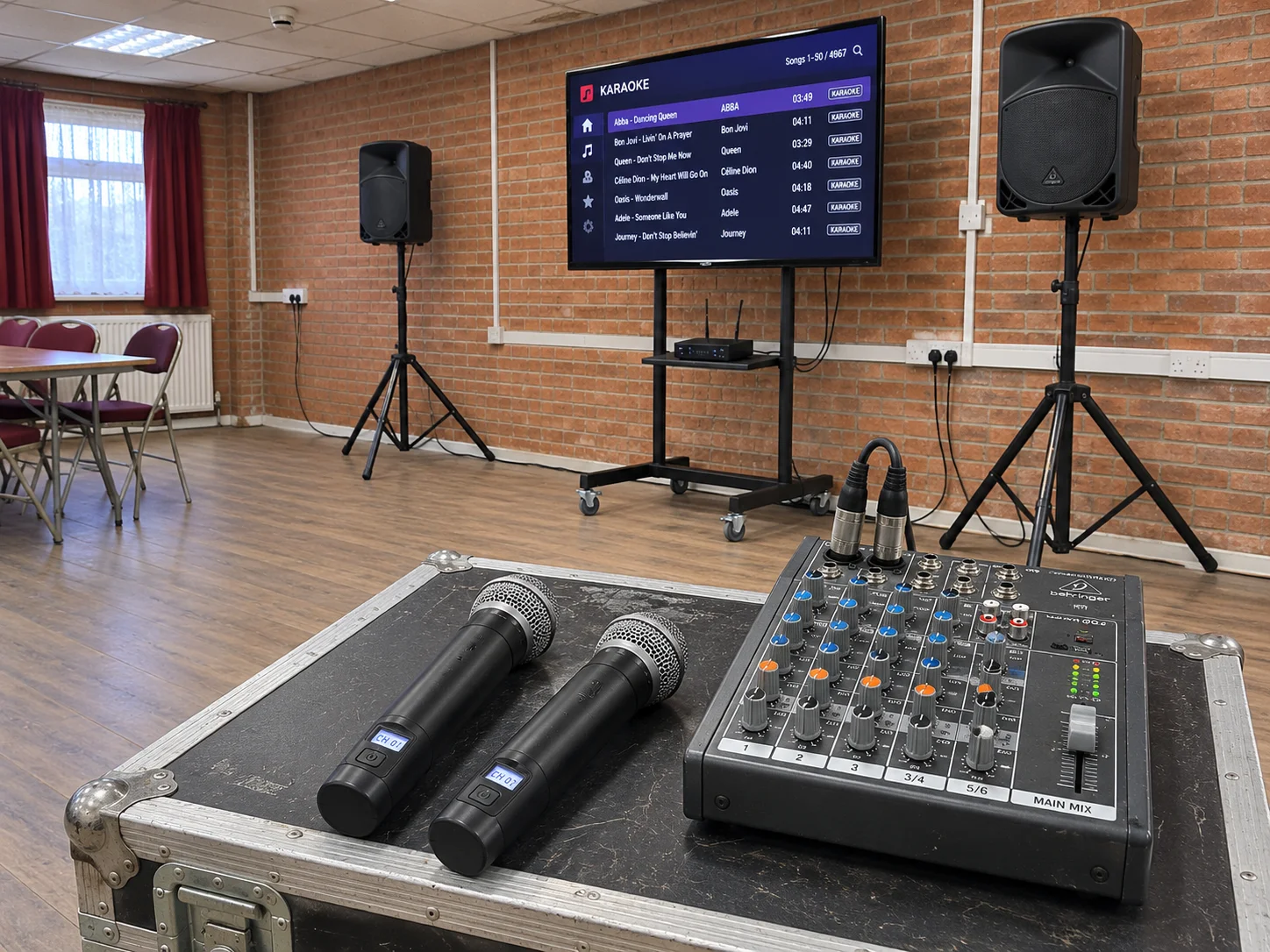 ЗвукКак подключить микрофон к колонке: проводной, беспроводной, BluetoothПоказываем, куда вставлять штекер, чем XLR отличается от jack и что делать, если микрофонного входа в колонке нет.
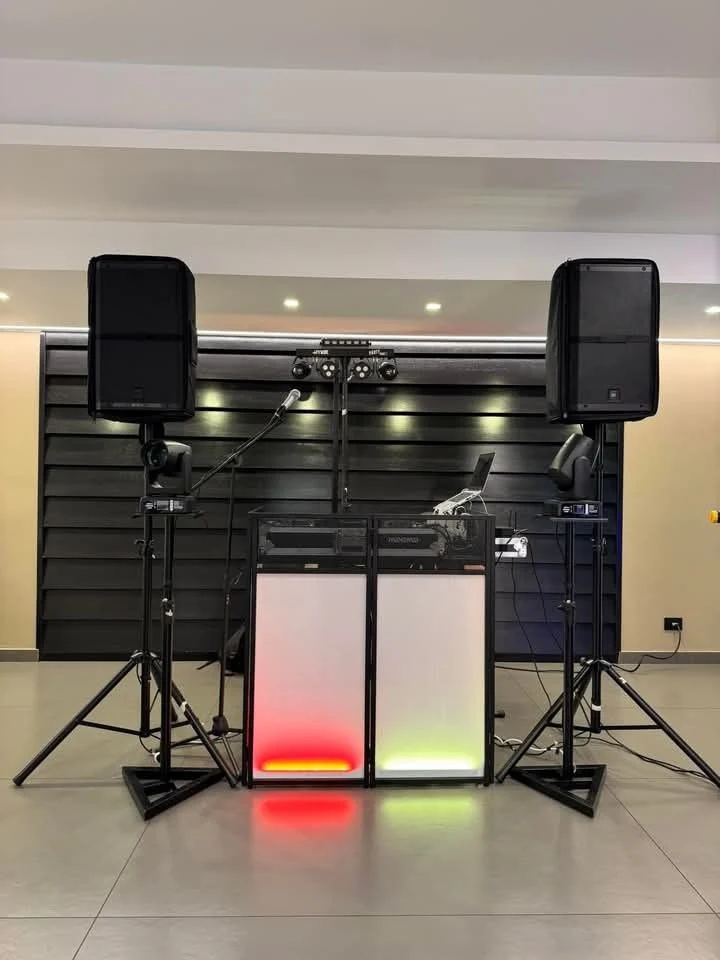 ЗвукПодключаем микшер к колонкам и источникам звукаПорядок подключения пульта: источники на входы, колонки на выход, уровни по индикаторам.
 ТелевизорыКак собрать фото-слайд-шоу на банкетОтберите семейные кадры, соберите из них историю и проверьте, успевают ли гости узнавать людей и читать подписи.
 КараокеКак вывести караоке на телевизор и подключить звукСпособы вывести караоке на большой экран, развести текст и звук по разным устройствам и убрать задержку.
Остались вопросы?
Оставьте номер телефона. Можно уточнить наличие, доставку или подключение техники.
5,0рейтинг на Авито
Отзывы клиентов с Авито
Всё привезли вовремя, быстро настроили. Работало без сбоев всю ночь.
Звук мощный, но не режет слух. Свет красивый, всё понравилось.
Караоке, ТВ, колонки и свет — всё в одном наборе. Очень удобно.