
Как вывести караоке на телевизор и подключить звук
Способы вывести караоке на большой экран, развести текст и звук по разным устройствам и убрать задержку.
 5.0 · Отзывы
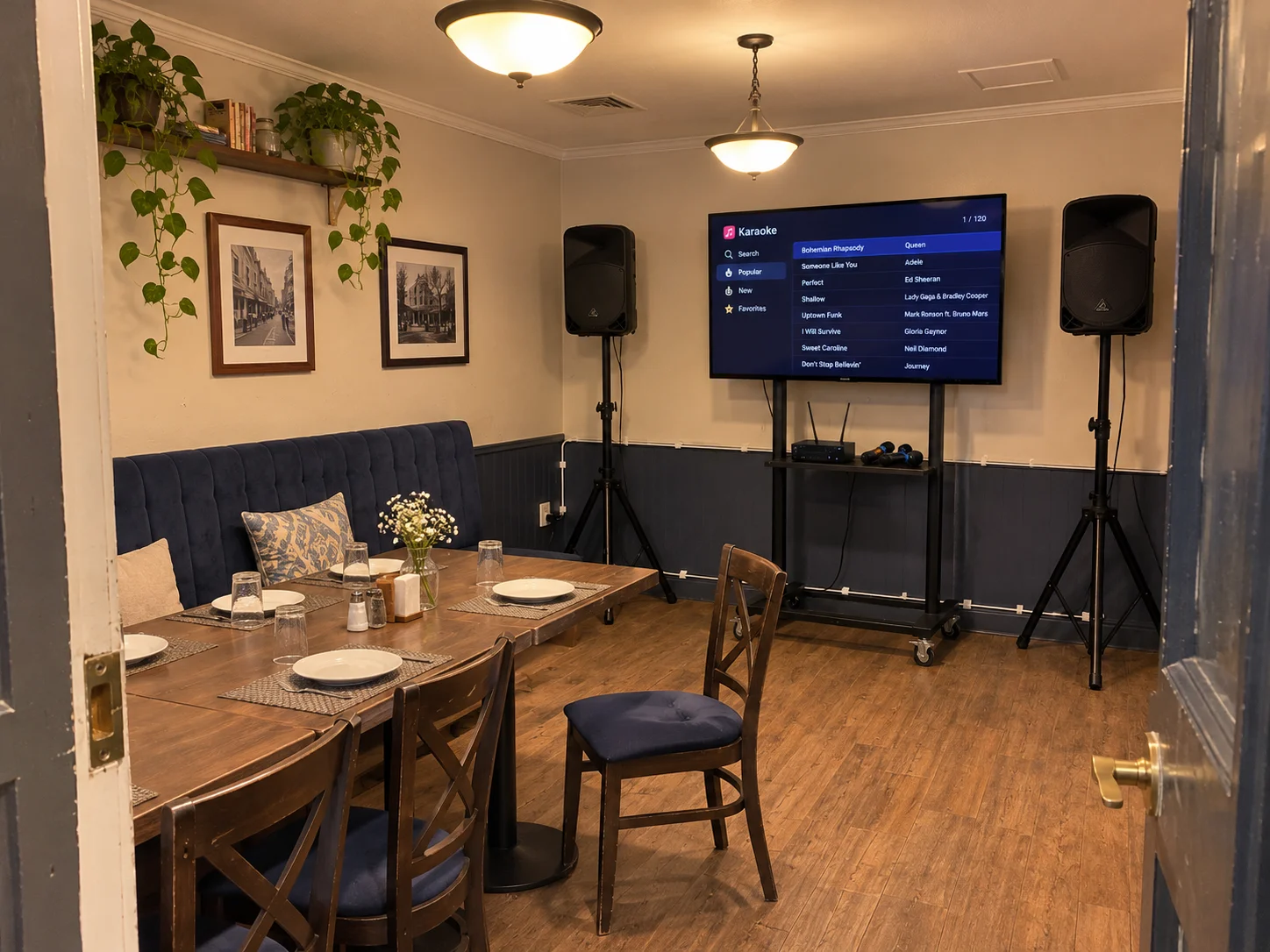
Домашнее караоке упирается в две задачи: текст должен быть на большом экране, а звук — на колонках, которые справятся с вокалом. Разберём три рабочих схемы.
Способ 1: караоке-система со своим выходом
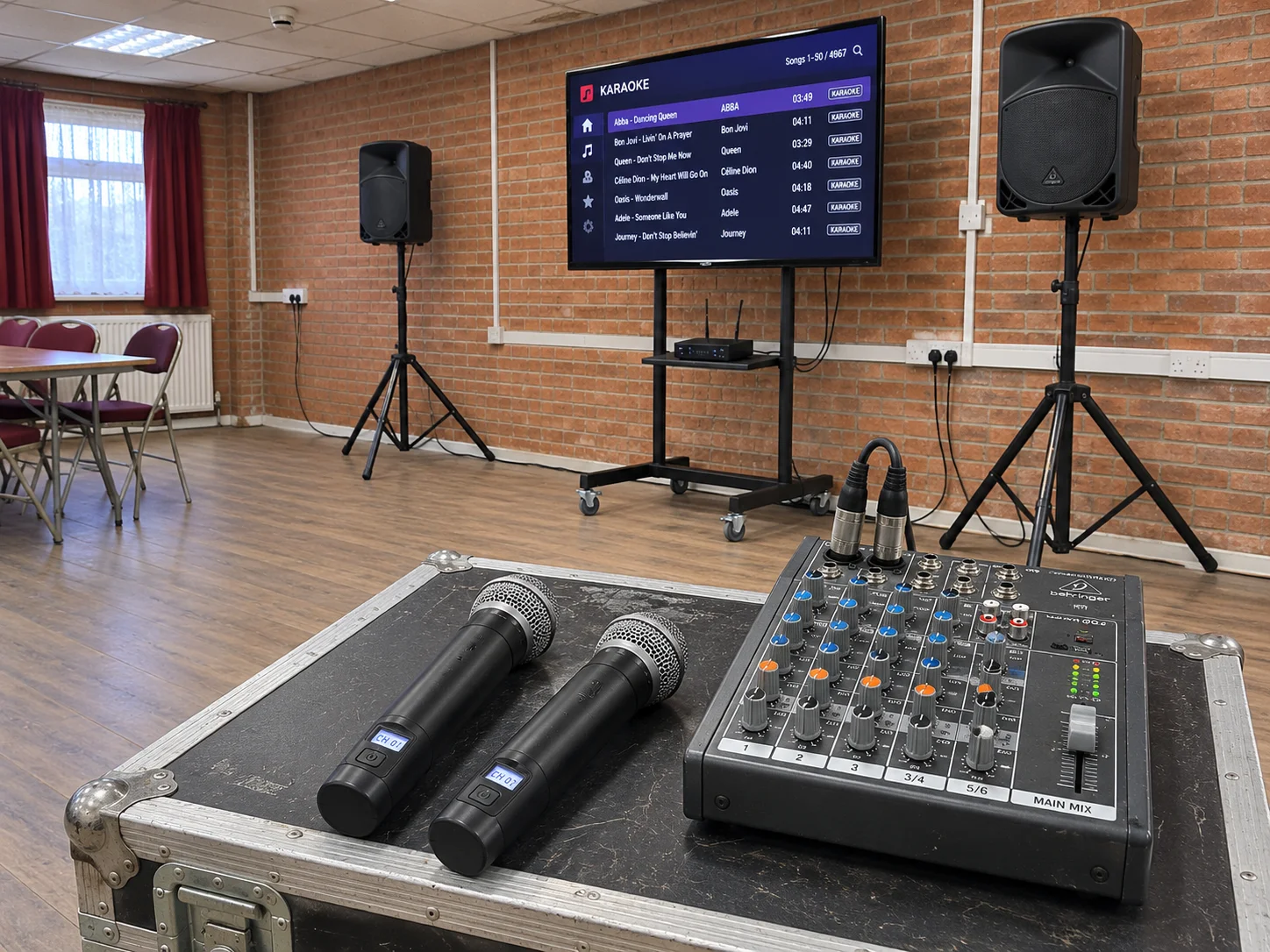
Самый предсказуемый вариант. Караоке-система — это блок с треками, микрофонами и собственным выходом на телевизор.
Порядок подключения:
- Выключите телевизор и систему.
- Соедините HDMI-выход системы с HDMI-входом телевизора. Кабель RCA подойдёт, если у системы есть аналоговый видеовыход, а у ТВ — соответствующий видеовход. Если типы сигнала отличаются, проверьте, какой преобразователь нужен.
- Включите телевизор и выберите нужный вход в меню источников.
- Подключите колонки к линейному выходу системы.
- Включите микрофоны и проверьте уровень.
Плюс схемы в том, что треки и текст уже синхронизированы. Минус — встроенные динамики системы почти всегда слабее отдельной акустики.
Помочь с выбором техники?
Оставьте номер. Обсудим вашу площадку и подскажем, что подойдёт.
Способ 2: Smart TV и приложение
Караоке-приложение даст текст и минусовки, если оно доступно для вашей модели телевизора. Перед подключением проверьте требования приложения.
Что нужно: стабильный интернет, аккаунт в приложении и микрофон. Дальше:
- установите приложение из магазина телевизора;
- подключите микрофон;
- включите песню и отрегулируйте громкость.
Подключайте микрофон напрямую, только если телевизор и приложение поддерживают именно этот способ ввода голоса. Если такой поддержки нет, используйте отдельную караоке-систему, колонку с микрофонным входом или микшер. Внешняя акустика должна принимать и минусовку, и голос.
Если минусовка идёт из приложения на ТВ, проверьте, можно ли вывести её на ту же акустику, куда подключён микрофон.
Способ 3: ноутбук с HDMI
Гибкий и удобный способ. Ноутбук играет треки, телевизор показывает текст, колонки озвучивают зал.
- Соедините ноутбук и телевизор кабелем HDMI.
- На ноутбуке нажмите Win + P и выберите «Расширить» или «Дублировать».
- Перетащите окно с текстом песни на экран телевизора.
- Выйдите звуком на колонки: кабелем, звуковой картой или Bluetooth.
- Спрячьте курсор и панель задач, чтобы они не мешали.
Важно развести потоки: видео идёт по HDMI на телевизор, а звук — на колонки. В настройках звука выберите колонки как устройство вывода, иначе минусовка зазвучит из телевизора.
Подробности про вывод звука с ноутбука — в статье про подключение колонки к ноутбуку.
Как вывести текст песни на экран
Текст может идти с четырёх источников.
| Источник | Чем выводим | Кому подходит |
|---|---|---|
| Караоке-система | HDMI или совместимый аналоговый вход | Подключение готовой системы к телевизору |
| Приложение на телевизоре | Встроенное | Домашний вечер на двоих |
| Ноутбук | HDMI | Гибкие плейлисты и свои треки |
| Телефон или планшет | HDMI-адаптер или трансляция при поддержке обоими устройствами | Показ текста с мобильного устройства |
При выводе через ноутбук проверьте разрешение второго экрана: если текст выглядит размытым, поставьте родное разрешение телевизора в настройках дисплея.
Шрифт в приложении стоит увеличить. С последнего ряда текст должен читаться без напряжения, иначе гости просто не будут петь.
Как вывести звук на колонки
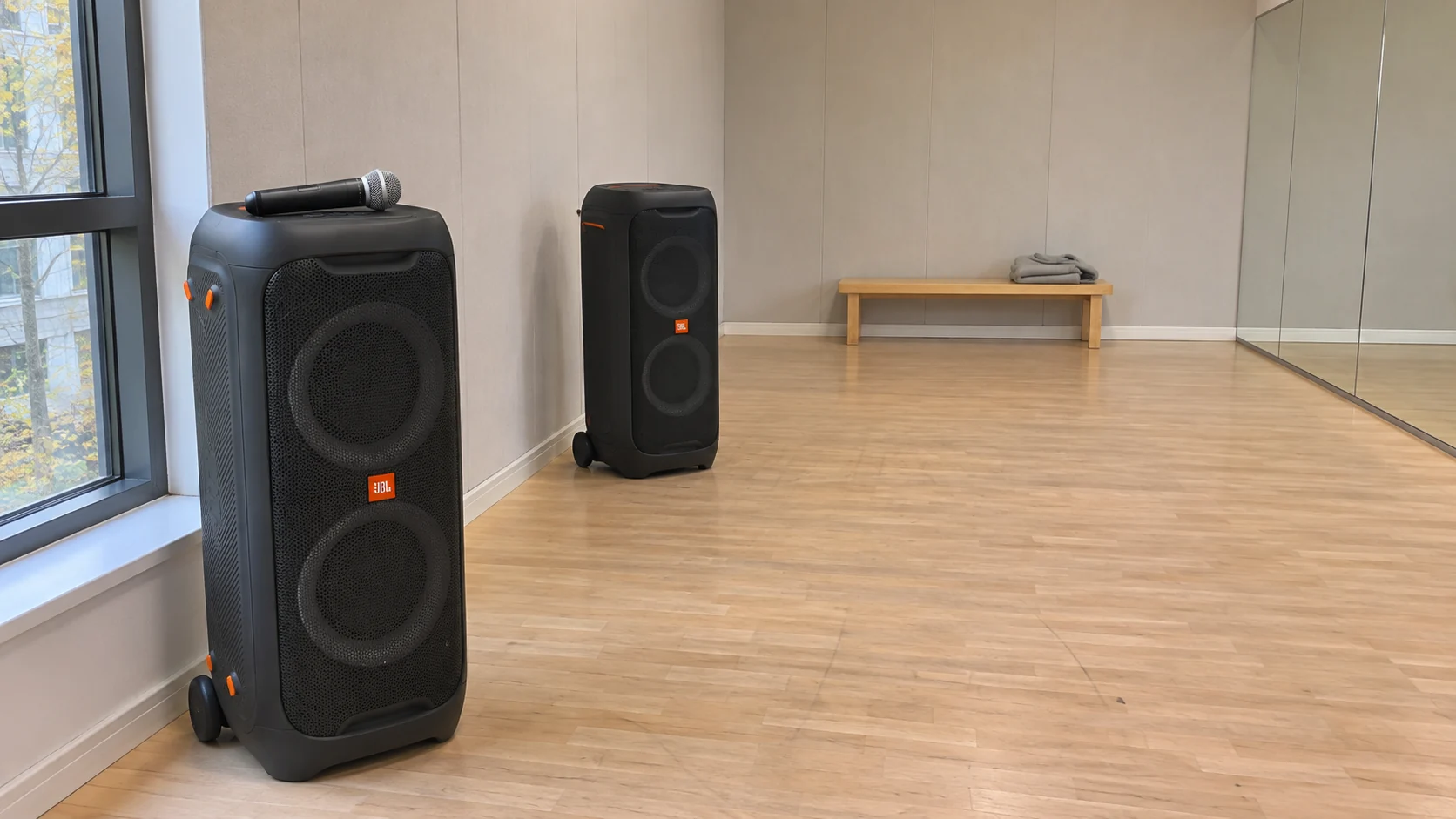
Отдельная тема, потому что динамики телевизора для вокала не годятся.
- Кабелем. Выход ноутбука или системы — на линейный вход активных колонок.
- Через микшер. Микрофоны и минусовка встречаются на пульте, а оттуда идут на колонки. Самый управляемый вариант.
- По Bluetooth. Удобно, но с задержкой и риском рассинхрона.
Если микрофоны идут в отдельную колонку, а минусовка звучит из телевизора, возникнет рассинхрон: голос и музыка разъедутся. Оба потока лучше свести в одном месте.
Задержка звука
Признак простой: гость поёт, а слышит себя с опозданием. Петь становится тяжело.
Причины и решения:
| Причина | Решение |
|---|---|
| Bluetooth-передача | Перейти на кабель |
| Обработка в телевизоре | Включить игровой режим |
| Буферизация в приложении | Снизить качество или взять другой плеер |
| Звук через два устройства | Свести всё на один микшер |
В настройках телевизора есть параметр задержки аудио относительно видео. Если он доступен, подберите значение на слух: петь станет заметно удобнее.
Помочь с выбором техники?
Оставьте номер. Обсудим вашу площадку и подскажем, что подойдёт.
Частые вопросы
Можно ли подключить караоке к телевизору без колонок?
Телевизор не видит караоке-систему по HDMI. Что делать?
Почему голос отстаёт от минусовки?
Нужен ли отдельный микшер для караоке?
Какой кабель нужен для старого телевизора?
Смотрите также
Полезно почитать
 ЗвукКак подключить колонку к ноутбуку: Bluetooth, кабель, звуковая картаТри способа подключить колонку к ноутбуку, как переключить вывод звука и почему сопряжение иногда не срабатывает.ЗвукКак подключить микрофон к колонке: проводной, беспроводной, BluetoothПоказываем, куда вставлять штекер, чем XLR отличается от jack и что делать, если микрофонного входа в колонке нет.ТелевизорыКак собрать фото-слайд-шоу на банкетОтберите семейные кадры, соберите из них историю и проверьте, успевают ли гости узнавать людей и читать подписи.
 ЗвукПодключаем микшер к колонкам и источникам звукаПорядок подключения пульта: источники на входы, колонки на выход, уровни по индикаторам.
Остались вопросы?
Оставьте номер телефона. Можно уточнить наличие, доставку или подключение техники.
5,0рейтинг на Авито
Отзывы клиентов с Авито
Всё привезли вовремя, быстро настроили. Работало без сбоев всю ночь.
Звук мощный, но не режет слух. Свет красивый, всё понравилось.
Караоке, ТВ, колонки и свет — всё в одном наборе. Очень удобно.