
Подключаем микшер к колонкам и источникам звука
Порядок подключения пульта: источники на входы, колонки на выход, уровни по индикаторам.
 5.0 · Отзывы
Микшерный пульт собирает в одном месте все источники звука и раздаёт его на колонки. Разберём, что и куда вставлять, как не спалить акустику и почему появляется фон.
Что делает микшер
Пульт принимает сигналы разного уровня и приводит их к общему знаменателю. Микрофон даёт очень слабый сигнал, ноутбук — заметно более сильный. Без пульта их не свести.
Основные узлы:
- входные каналы — по одному на микрофон, инструмент или источник;
- гейн — усиление до обработки, подстраивается под источник;
- эквалайзер — низкие, средние, высокие частоты;
- фейдер — громкость канала во время работы;
- главный выход — общий уровень на колонки;
- шины эффектов — реверб, эхо, задержка.
На пульте важны два индикатора: светодиод перегрузки канала и общий уровень. По ним вы выставите всё остальное.
Помочь с выбором техники?
Оставьте номер. Обсудим вашу площадку и подскажем, что подойдёт.
Порядок подключения
Собирайте систему при выключенном питании. Это правило спасает динамики от щелчка.
- Микрофоны. Кабелем XLR в микрофонные входы. Радиоприёмники — туда же.
- Ноутбук и плееры. В линейные входы, обычно это jack или RCA. Кабель mini-jack — 2 RCA.
- Обработка. Если есть внешний реверб или эквалайзер, он встаёт в разрыв шины.
- Главный выход. Кабелем XLR или jack на активные колонки.
- Питание. Сначала включите источники, потом пульт, в последнюю очередь колонки.
Выключение идёт в обратном порядке: колонки первыми. Так щелчок не уйдёт в динамики.
Разъёмы стоит развести по смыслу, а не подряд. Тогда на репетиции вы найдёте нужный канал за секунду.
| Источник | Вход на пульте | Кабель |
|---|---|---|
| Динамический микрофон | Mic In, XLR | XLR — XLR |
| Радиоприёмник | Mic In или Line In | XLR или jack |
| Ноутбук | Line In | mini-jack — 2 RCA |
| Телефон, планшет | Line In | mini-jack — 2 RCA |
| Гитара, клавиши | Line In или Hi-Z | jack 6,3 мм |
Активные и пассивные колонки
Это ключевой момент, на котором чаще всего ошибаются.
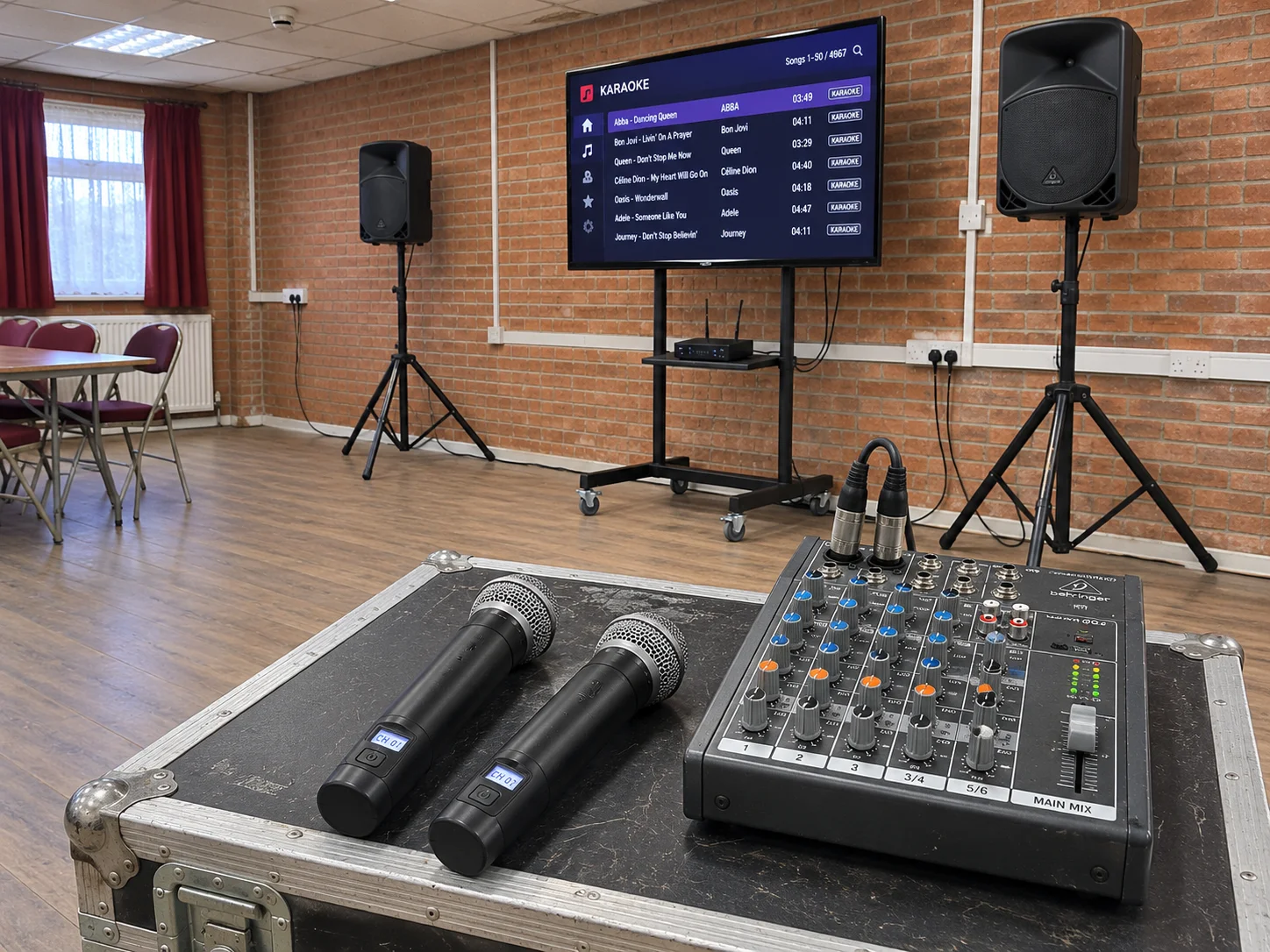
Активные колонки имеют встроенный усилитель. Пульт подаёт на них линейный сигнал, а громкость регулируется на самой колонке. Их можно включать в главный выход напрямую.
Пассивные колонки усилителя не имеют. Между пультом и колонками обязателен отдельный усилитель мощности. Если подключить их к линейному выходу, вы не услышите ничего, а попытка раскачать их «напрямую» ничего хорошего не даст.
Проверьте, есть ли на колонке гнездо питания и регулятор громкости. Если да — она активная.
Главный выход и усиление
На большинстве пультов есть два типа главного выхода: Main Out на разъёмах XLR или jack и Monitor Out для сценических мониторов.
Кабели от пульта до колонок берите балансные и не длиннее 10–15 метров. На длинной небалансной линии появляется гул и шипение.
Громкость распределяйте так:
- на колонках выставьте примерно 70–80 % от максимума;
- общий уровень регулируйте на пульте;
- фейдеры каналов держите около нулевой отметки, а не в самом верху.
Если фейдеры задраны в потолок, а громкости всё равно нет, проблема раньше по цепочке: в гейне, в источнике или в самом усилении.
Как выставить уровни
Работайте по индикаторам, а не на слух.
- Попросите говорящего произнести фразу обычным голосом.
- Поднимите гейн канала до момента, когда индикатор перегрузки начнёт загораться.
- Убавьте гейн на пару децибел, чтобы запас остался.
- Повторите для каждого источника по очереди, остальные приберите.
- Проверьте общий уровень: индикатор главного выхода должен бодро двигаться, но не упираться в красное.
Красный индикатор — это искажения, а не «погромче». Особенно быстро в клип уходит вокал.
Причины фона
Гул и шум в микшере почти всегда приходят из одного из четырёх мест.
| Причина | Как выглядит | Что делать |
|---|---|---|
| Гейн слишком высокий | Ровный гул под музыкой | Убавить гейн, поднять источник |
| Небалансный длинный кабель | Наводки, треск | Заменить на балансный, укоротить |
| Блоки питания в одном удлинителе | Гул 50 Гц | Развести питание, использовать разные линии |
| Ноутбук на зарядке | Свист и стрекот | Отключить зарядку, применить развязку |
| Диммер и свет на SCR | Треск в такт свету | Питать свет от другой линии |
Если фон пропадает, когда вы отсоединяете ноутбук от зарядки, дело в петле заземления. Подробнее об этом — в статье про фон микрофона.
Помочь с выбором техники?
Оставьте номер. Обсудим вашу площадку и подскажем, что подойдёт.
Частые вопросы
Можно ли подключить микшер напрямую к пассивным колонкам?
Куда вставлять микрофон — в Mic или Line?
Почему ноутбук звучит тише микрофона?
Какой кабель использовать от пульта до колонок?
Почему после включения был щелчок?
Смотрите также
Полезно почитать
ЗвукКак подключить микрофон к колонке: проводной, беспроводной, BluetoothПоказываем, куда вставлять штекер, чем XLR отличается от jack и что делать, если микрофонного входа в колонке нет. ЗвукПочему фонит микрофон и как убрать обратную связьГул, треск и свист у микрофона почти всегда лечатся. Показываем, что проверять по порядку.
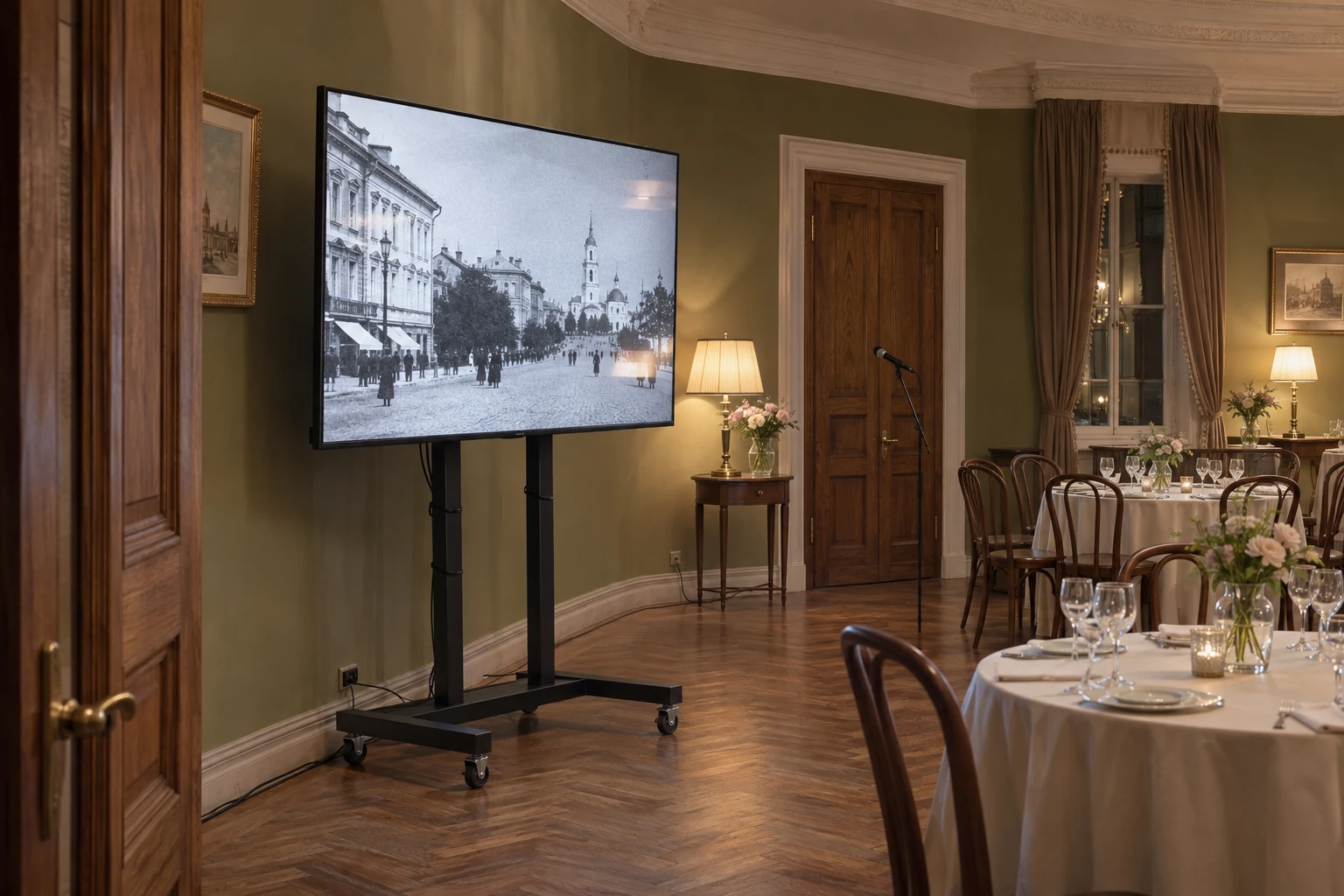 ТелевизорыКак собрать фото-слайд-шоу на банкетОтберите семейные кадры, соберите из них историю и проверьте, успевают ли гости узнавать людей и читать подписи.
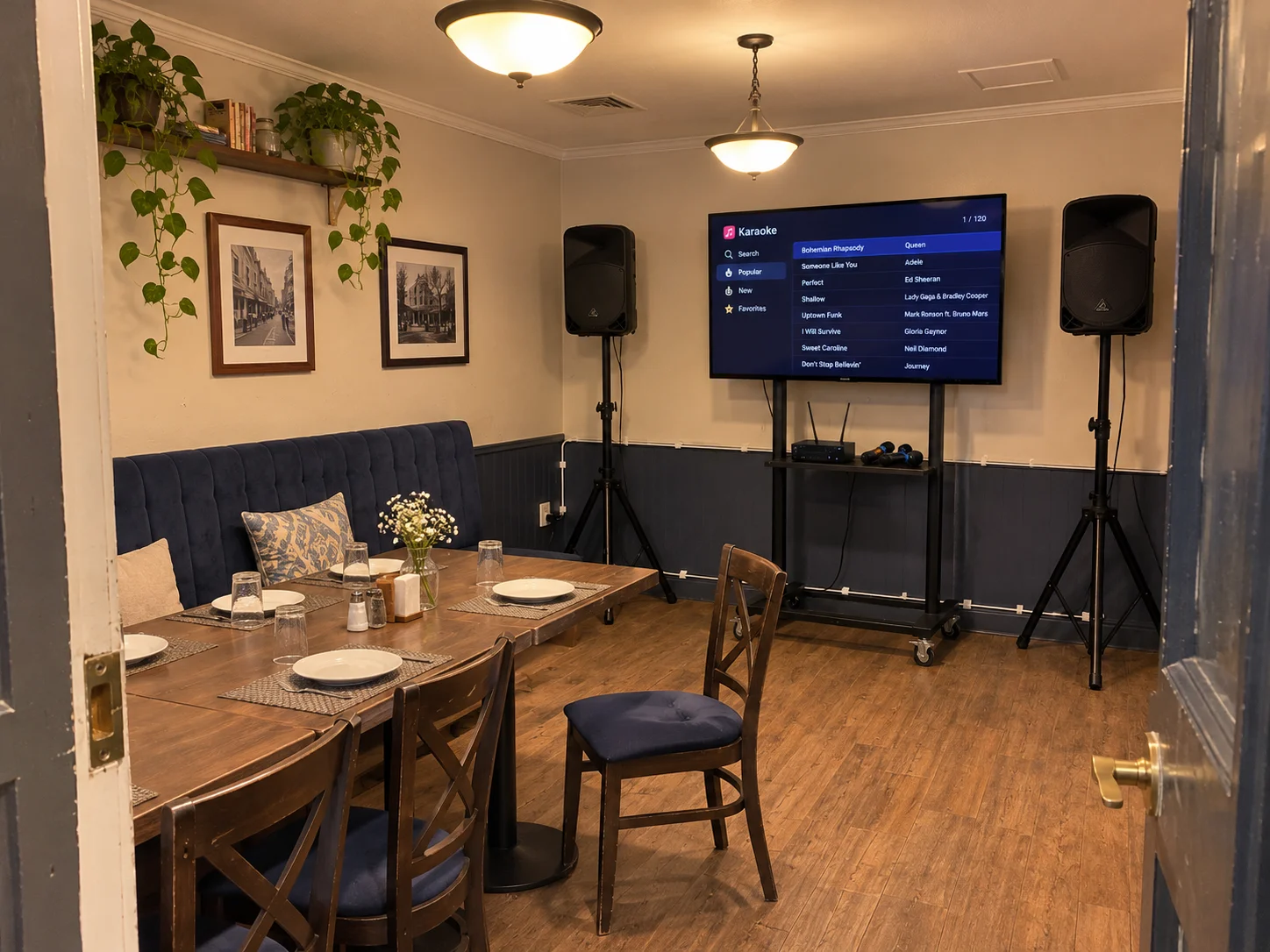 КараокеКак вывести караоке на телевизор и подключить звукСпособы вывести караоке на большой экран, развести текст и звук по разным устройствам и убрать задержку.
Остались вопросы?
Оставьте номер телефона. Можно уточнить наличие, доставку или подключение техники.
5,0рейтинг на Авито
Отзывы клиентов с Авито
Всё привезли вовремя, быстро настроили. Работало без сбоев всю ночь.
Звук мощный, но не режет слух. Свет красивый, всё понравилось.
Караоке, ТВ, колонки и свет — всё в одном наборе. Очень удобно.